最終更新日: 2026-04-20
本記事では、タッチパッドボタンをゲーム内で有効にするための手順をご説明します。
対応する基板・環境に応じて、以下の2通りの方法がございます。方法ごとに必要な機材や手順が異なりますので、事前にご確認をお願いいたします。
① Brook Gen5基板モデルをPCで使用する場合
② PKB2040基板モデルをPS5で使用する場合(Brook Wingman FGC2 / Brook Wingman P5使用時)
Brook Gen5基板モデルをPCで使用する場合
注意事項
⚠️ タッチパッド機能を有効にするとShareボタンが無効になります。タッチパッド機能とShareボタンはどちらか一方のみ使用可能です。
⚠️ 本手順はゲーム側がタッチパッドの入力信号を認識できるタイトルに限ります。
ボタンレイアウトについて
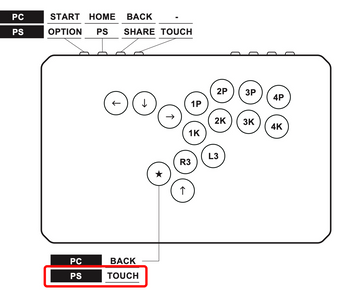
お手持ちのコントローラーのTOUCHボタンおよびSHAREボタンの位置をご確認の上、作業を行ってください。

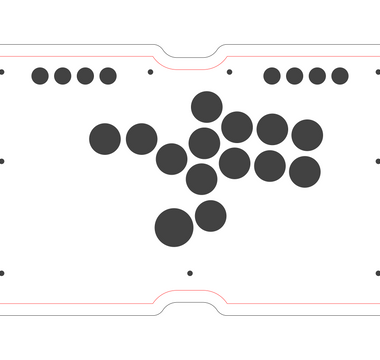
(画像:例 PWS R14 Shuto Model)
事前準備
- PCモードでの使用を推奨します。デバイスモードの切り替え手順については取扱説明書をご参照ください。
- ファームウェアを最新版へアップデートしてください。
→ Brook ファームウェア更新ページ
タッチパッド機能の有効化
- 取扱説明書を参照し、PCモードへ切り替えてください。
- USBケーブルを取り外してください。
- タッチパッドボタンを押しながら、USBケーブルをPCに接続してください。
- 以上でタッチパッド機能が有効になります。
Steam側の設定変更
タッチパッドボタンは、初期設定ではSteam上で「Backボタン」として認識される場合がございます。PS5でタッチパッドボタンを押したときと同等の機能にするには、以下の手順でSteamのコントローラー設定を変更してください。
- Steamのコントローラー設定を開き、「レイアウトを編集」をクリックしてください
- 左メニューから「トラックパッド」を選択し、タッチパッドの「クリック」を Select に変更してください


上記作業にて、Steam上でのボタン設定変更は完了となります。
PKB2040基板モデルをPS5で使用する場合
対応コンバーター:Brook Wingman FGC2 / Brook Wingman P5
事前準備
- USB接続可能なPC(設定変更に必要)
- 対応コンバーター(Brook Wingman FGC2 または Brook Wingman P5)
PCでの設定変更(XInputモードへの切り替え)
コンバーターを使用する前に、まずPCに直接接続してXInputモードへの切り替えが必要です。
切り替え手順については下記ページの前半をご参照ください。
→ PKB2040搭載デバイスとBrook FGCコンバーターの接続について
ファームウェアのアップデート
お使いのコンバーターのファームウェアを最新版へアップデートしてください。
Brook Converter Centerでの設定
- 下記よりBrook Converter CenterをPCにインストールしてください。
→ Brook Setting Tools ダウンロードページ - 画面の指示に従い、TouchPadを有効にしてください。
- Mode1 を選択してください。
以上で設定完了となります。
サポートについて
Brook基板およびコンバーターに関する詳細なお問い合わせは、Brook社のサポート窓口へお問い合わせください。